YSC 8K · 安装指南
从开箱到上手
只需 4 步。
以下全部操作都在 Windows 10/11 的 YSC 控制软件里完成——不用烧录器、不用拆机、不用写代码。 先去下载中心装好驱动,再按步骤来。
01 连接方式
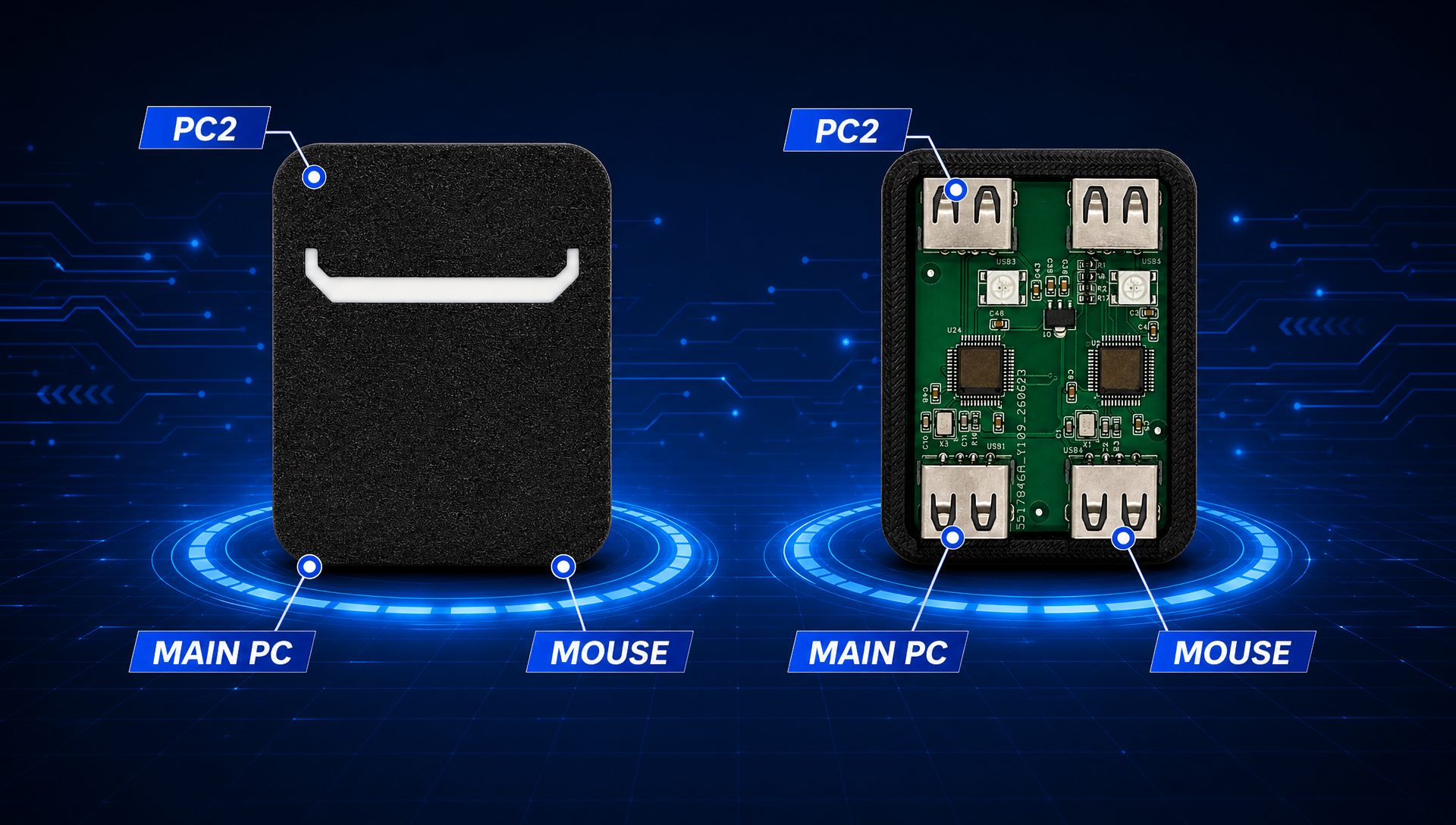
图 1 — 接线 · 顶口:PC2 · 底口:MAIN PC + MOUSE
02 操作流程
01
接线接好线
对照上方图 1。把你的真鼠标 / 键盘 / 手柄插到标注 MOUSE 的口, 再用一根数据线把标注 MAIN PC 的口连到你的电脑——盒子就是透传到这台机器上。
顶部标注 PC2 的口留给可选的第二台电脑:KmNet 远程控制,或从另一台机器刷固件。 日常使用可以不接。
一定要用数据线。市面上很多 USB 线只能充电不能传数据——插上后电脑根本认不到盒子。
如果不确定,用手机原装数据线最保险。
02
驱动 + 连接安装并连接
安装 YSC 8K 驱动 v1.11.0 并打开。接好线后,电脑会多出一个鼠标(盒子本身) 和一个串口(COM 口)——控制软件就是通过这个口给盒子下命令的。
- 打开「串口连接」面板,选中盒子的 COM 口,点「连接」
- 验证:打开「监控」,点「开启上传」,动一动鼠标——应该有数据流进来
- 或在「文档」面板的命令测试器里发送 km.version()——盒子应有应答
03
调校配置并保存
每个功能都有独立的图形面板——设好参数、点「保存」即生效:
- 宏——8 个触发掩码槽位,脉冲节奏带随机浮动
- 抖动——开火触发的 X/Y 微振荡,画出自己的弹道
- 鼠标曲线——分段式移动配置
- 手柄映射——手柄按键 → 鼠标按键,鼠标移动 → 摇杆
- KmNet——可选:通过网络用第二台电脑远程控制盒子,自带自检
04

固件升级固件
打开「8K V2 固件更新」面板。点「刷新」,选择要升级的一侧(建议先左侧), 然后点「检查更新」在线下载,或点「浏览」选择本地 .bin 文件。 点「下载并升级」/「升级左」——全程 5 到 15 秒。之后换口重复一次升级右侧。 左右两侧必须分开升,不能一次同时升。
图 2 — 烧录 · 左固件 → 左口 · 右固件 → 右口
V1:使用「固件更新」面板,流程相同,只有单个固件。
看懂灯光:蓝色常亮=正常工作 · 黄色闪烁=正在升级 · 绿色常亮=升级完成。
升级中途千万不要拔线。进度条走动期间不要拔 USB、不要关软件、不要关电脑——
中途打断可能让设备变砖。左侧固件只能刷左口、右侧只能刷右口;万一刷错,换到正确的口重刷正确固件即可恢复。
05
可选手柄映射
把 PS5 DualSense、Xbox One/Series、XInput 或通用 HID 手柄用数据线插到 MOUSE 一侧的 USB 口, 打开「手柄映射」面板,勾选「启用」——开关会写入 flash,断电重启后保持。
- 按键规则——任意手柄按键映射到任意鼠标按键;LT/RT 扳机支持模拟量阈值(默认 128=按到一半触发)
- 附加 vs 替换——保留手柄原始输入同时触发鼠标事件,或完全屏蔽原始输入
- 移动转摇杆——设置像素/百分比灵敏度、目标摇杆、持续时间和 X/Y 取反
- 刷固件前先导出配置,刷完导入恢复——配置万无一失
03 产品本体

图 3 — 产品本体 · 磨砂外壳 + 双主控内芯 · USB-CDC · VID 1A86 / PID FE0C
04 故障排查
常见 踩坑点。
点了「刷新」,下拉框还是空的,找不到设备?
按顺序排查:1) 换一根 USB 数据线——最常见的原因是用了充电线而非数据线。
2) 换电脑主板后置 USB 口,不要用 Hub 或机箱前置口。3) 确认设备已通电。
4) 确认线插在了你要升级那一侧的口上。5) 重启控制软件再试。
6) 还不行:打开设备管理器查看「端口(COM 和 LPT)」;有黄色感叹号说明缺驱动,联系客服。
升级到一半失败了?
先别拔线,看面板底部日志报什么错,然后直接再点一次「升级左 / 升级右」——多数情况重试就好。
连续失败:换数据线、换 USB 口(线材和接口质量是常见原因);或重新插拔、重启软件从头再来。
灯一直黄色闪,好久不变绿?
正常升级只要 5–15 秒。超过 1 分钟没动静说明卡住了——拔下 USB 重新插,再点一次升级。
我把左侧固件刷到右侧了 / 选错设备了!
左侧固件只能刷左口、右侧只能刷右口,但刷错不会变砖——只是工作不正常。
把线换到正确的一侧口,重新刷入正确固件即可。
手柄映射"不生效"?
先检查手柄映射面板顶部的「启用」开关——它存在 flash 里,但关闭状态下手柄照常透传不触发映射。
再用「监控」面板验证:按下手柄上已映射的按键,观察鼠标按键位是否变化。
提示"升级正在进行中",但我明明没在升级?
上一次升级没有正常结束。重启控制软件,或重启电脑。